
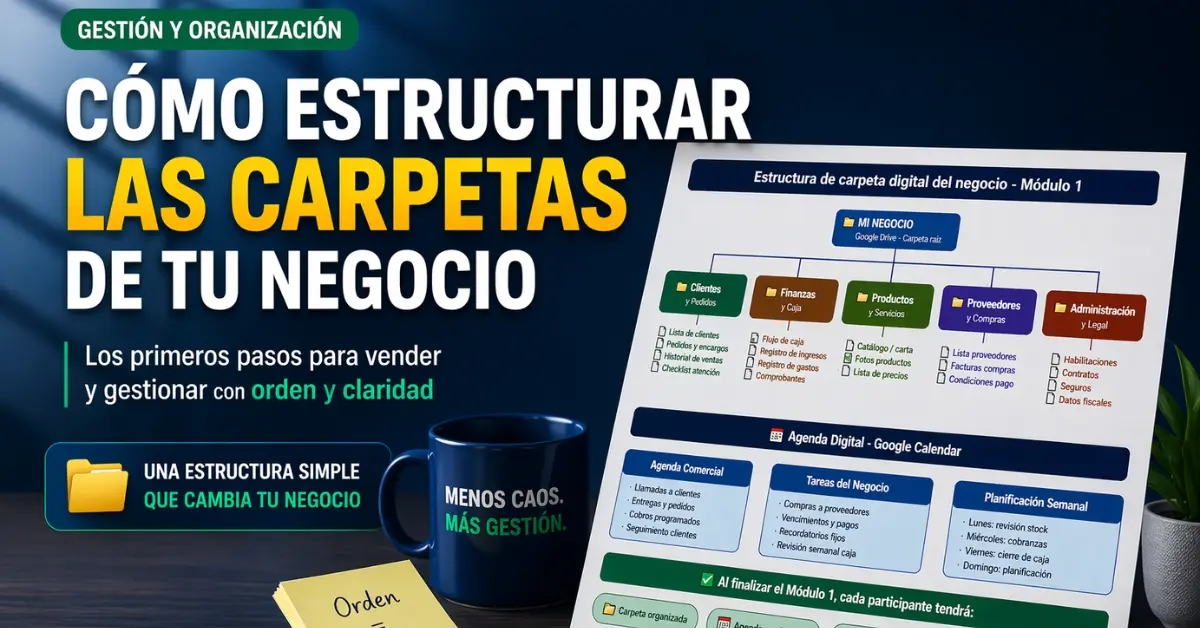
Estructura de carpetas: cómo organizar tu negocio (con ejemplo en Google Drive)
Hay un problema que no parece grave… hasta que lo es:
no encontrar un archivo cuando lo necesitás.
Carpetas desordenadas. Archivos duplicados. Versiones distintas del mismo documento.
Y la frase más común:
“Sé que lo tengo… pero no sé dónde.”
La realidad es que esto no es un problema de herramientas. Es un problema de estructura.
Y si trabajás con Excel, Word o cualquier tipo de archivo, esto impacta directamente en tu productividad.
🎯 El error más común: guardar sin pensar
La mayoría de las personas organiza así:
- Una carpeta general
- Subcarpetas improvisadas
- Archivos con nombres poco claros
Ejemplo:
- “archivo1.xlsx”
- “nuevo_final_v2.xlsx”
- “definitivo_ahora_si.xlsx”
Resultado:
- Pérdida de tiempo
- Errores
- Desorganización
Una buena organización no se improvisa. Se diseña.
🧠 El cambio clave: pensar la estructura antes de usarla
Antes de crear carpetas, hacete esta pregunta:
¿Cómo necesito encontrar la información después?
Ese es el punto de partida.
Porque la estructura no se define por lo que guardás… Se define por cómo lo vas a buscar.
📂 Ejemplo de estructura de carpetas en Google Drive
Vamos a un ejemplo práctico, pensado para un negocio o emprendimiento:
| Nivel 1 | Nivel 2 | Nivel 3 |
|---|---|---|
| Administración | Finanzas | Flujo de caja |
| Administración | Finanzas | Estado de resultados |
| Ventas | Clientes | Historial |
| Ventas | Reportes | Mensuales |
| Marketing | Contenido | Redes sociales |
Esto ya genera orden.
📊 Ejemplo real aplicado en Google Drive
Una estructura clara podría ser:
- 📁 01 Administración
- 📁 Finanzas
- Flujo de caja.xlsx
- Estado de resultados.xlsx
- 📁 Finanzas
- 📁 02 Ventas
- 📁 Clientes
- 📁 Reportes
- 📁 03 Marketing
Fijate algo importante:
los números ayudan a ordenar visualmente.
⚙️ Buenas prácticas para estructurar carpetas
- Usar nombres claros
- Evitar duplicados
- Definir una jerarquía lógica
- No crear carpetas innecesarias
- Usar numeración para ordenar
Esto hace que todo sea más simple.
📈 Cómo combinar esto con Excel
La estructura de carpetas y Excel van de la mano.
Por ejemplo:
- Carpeta → Finanzas
- Archivo → Flujo de caja
- Hoja → Enero, Febrero, Marzo
Esto genera orden a todos los niveles.
📋 Tabla comparativa: desorden vs estructura
| Sin estructura | Con estructura |
|---|---|
| No encontrás archivos | Acceso rápido |
| Errores frecuentes | Menos errores |
| Duplicación de archivos | Control centralizado |
| Desorden | Claridad |
💡 Ejemplo práctico: encontrar un archivo en segundos
Si necesitás ver el flujo de caja:
Con estructura:
Administración → Finanzas → Flujo de caja.xlsx
Sin estructura:
Buscás… y perdés tiempo.
Esto parece simple, pero impacta todos los días.
🚀 Cómo implementar esto hoy mismo
- Revisá tus carpetas actuales
- Definí una estructura simple
- Reorganizá los archivos
- Usá nombres claros
- Mantené el sistema
No hace falta hacerlo perfecto. Hace falta hacerlo funcional.
❓ Preguntas frecuentes (FAQs)
¿Qué tan importante es tener una estructura de carpetas?
Es clave. Impacta directamente en tu productividad y en tu capacidad de encontrar información.
¿Cuántos niveles de carpetas debería usar?
Los necesarios, pero sin exagerar. Idealmente 2 o 3 niveles.
¿Google Drive es mejor que carpetas locales?
Depende del uso, pero Drive permite acceso desde cualquier lugar y colaboración en tiempo real.
¿Qué pasa si no organizo mis archivos?
Vas a perder tiempo constantemente y aumentar el riesgo de errores.
🏁 Conclusión
La organización no es un detalle.
Es una herramienta.
Cuando estructurás bien tus carpetas:
- Trabajás más rápido
- Cometés menos errores
- Tenés más claridad
Y eso impacta directamente en tu productividad.
No se trata de guardar archivos. Se trata de poder encontrarlos.

