
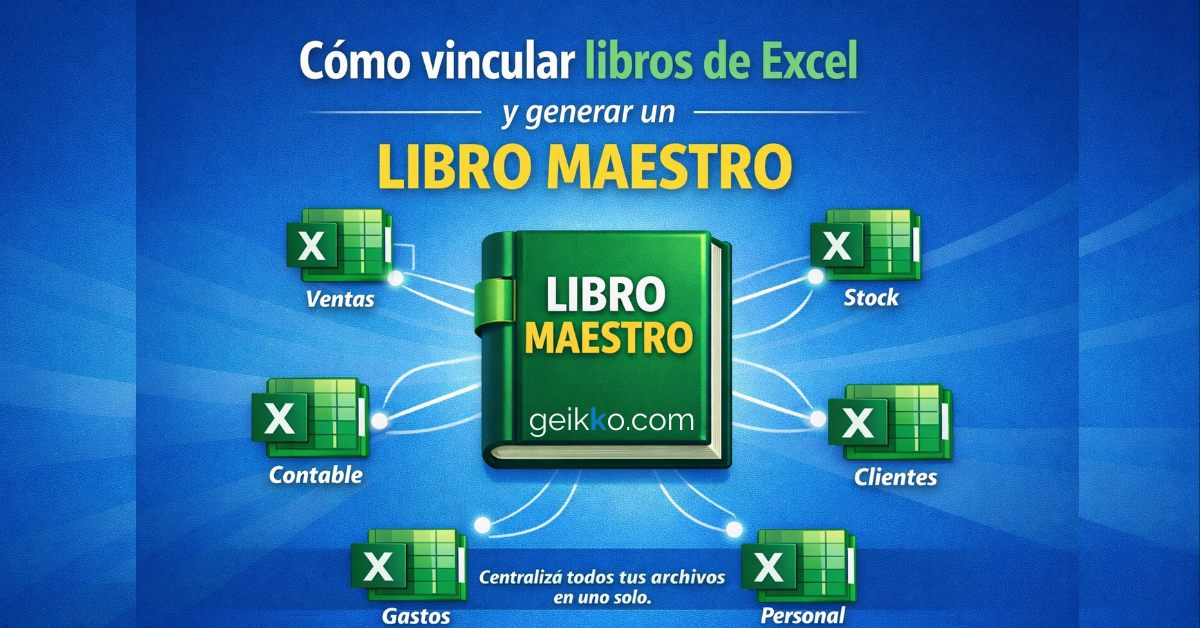
📂 Cómo vincular libros de Excel y generar un libro maestro
¿Tenés varios archivos de Excel separados y perdés tiempo buscando información en cada uno?
Ventas en un archivo. Gastos en otro. Stock en otro distinto. Reportes mensuales por separado.
Es un escenario muy común. Y también es una de las principales causas de errores, desorganización y pérdida de tiempo.
La solución no es juntar todo manualmente. La solución es vincular libros de Excel y crear un libro maestro.
En este artículo te voy a mostrar cómo hacerlo correctamente, qué método elegir según tu caso y cómo convertir múltiples archivos en un sistema centralizado, automático y profesional.
🎯 El problema de trabajar con archivos aislados
Trabajar con múltiples archivos separados genera varios problemas:
- Duplicación de información
- Errores al copiar y pegar datos
- Versiones desactualizadas
- Pérdida de trazabilidad
- Horas invertidas en tareas repetitivas
Si cada mes abrís 5 archivos distintos para armar un informe, el problema no es el informe. Es la estructura.
Acá es donde entra el concepto de Libro Maestro.
🧠 ¿Qué es un libro maestro en Excel?
Un libro maestro es un archivo central que reúne información proveniente de otros archivos vinculados.
No reemplaza necesariamente a los archivos originales. Los conecta.
Eso significa que cuando actualizás un archivo fuente, el libro maestro puede actualizarse automáticamente.
Es pasar de trabajar con archivos sueltos… a trabajar con un sistema.
📊 Métodos para vincular libros de Excel
Existen distintas formas de vincular archivos. La elección depende del nivel de automatización que necesites.
🔹 Método 1: Vinculación con fórmulas externas
Es el método más simple y directo.
Ejemplo:
='[Ventas_Enero.xlsx]Hoja1'!A1
Con esta fórmula, el libro maestro toma información directamente desde otro archivo.
Ventajas:
- Fácil de implementar
- Ideal para pocos datos
- No requiere conocimientos avanzados
Desventajas:
- Puede romperse si se mueve el archivo
- No es ideal para grandes volúmenes
🔹 Método 2: Power Query (recomendado)
Si querés hacerlo de manera profesional y escalable, Power Query es la herramienta correcta.
Permite:
- Importar múltiples archivos desde una carpeta
- Unificar estructuras automáticamente
- Transformar y limpiar datos antes de cargarlos
- Actualizar con un solo clic
Ejemplo real:
Tenés un archivo por mes de ventas. En lugar de copiar y pegar, Power Query puede tomar todos los archivos de la carpeta y consolidarlos en una sola tabla dinámica.
🔹 Método 3: Consolidar datos
Excel tiene una herramienta llamada “Consolidar” que permite combinar datos de distintos libros.
Es útil cuando:
- Las estructuras son idénticas
- Solo necesitás sumar o consolidar totales
No es el método más flexible, pero puede ser suficiente para casos simples.
📋 Tabla comparativa de métodos
| Método | Nivel | Automatización | Ideal para |
|---|---|---|---|
| Fórmulas externas | Básico | Baja | Pocos datos |
| Power Query | Intermedio/Avanzado | Alta | Múltiples archivos y automatización |
| Consolidar | Básico | Media | Totales simples |
📂 Ejemplo práctico de libro maestro
Imaginemos este escenario:
- Archivo 1: Ventas mensuales
- Archivo 2: Gastos mensuales
- Archivo 3: Stock
El libro maestro podría incluir:
- Dashboard general
- Indicadores clave (KPIs)
- Resumen mensual automático
- Alertas de stock bajo
Con Power Query, cada archivo se actualiza automáticamente al presionar “Actualizar todo”.
Eso significa:
- Menos errores
- Menos tiempo operativo
- Más tiempo para analizar
⚙️ Buenas prácticas al vincular libros
- Mantener los archivos en una carpeta fija
- No cambiar nombres sin actualizar las conexiones
- Evitar rutas locales si el archivo se comparte
- Documentar las conexiones
- Usar nombres claros en tablas y hojas
Un libro maestro mal organizado puede volverse tan caótico como trabajar con archivos sueltos.
🚀 Cómo empezar hoy
Si querés implementar esto ahora mismo:
- Creá una carpeta específica para tus archivos fuente
- Asegurate de que tengan estructura similar
- Abrí un nuevo archivo y llamalo “Libro Maestro”
- Usá Power Query → Obtener datos → Desde carpeta
- Configurá la transformación y cargá los datos
- Creá tablas dinámicas o dashboards
No hace falta hacerlo perfecto desde el primer día. Hace falta empezar con estructura.
👩💼 Casos reales según perfil
Administrativos
Centralizar reportes mensuales de distintas áreas en un único panel de control.
Contables
Unificar movimientos bancarios y registros contables para análisis mensual automático.
Emprendedores
Conectar ventas, gastos y métricas de marketing en un solo dashboard estratégico.
❓ Preguntas frecuentes (FAQs)
¿Qué pasa si muevo un archivo vinculado?
Las fórmulas externas pueden romperse. Power Query permite actualizar la ruta, pero es recomendable mantener estructura fija.
¿Se puede hacer en Google Sheets?
Se puede vincular, pero las opciones de automatización son más limitadas que en Excel con Power Query.
¿Un libro maestro vuelve más lento Excel?
Depende del volumen de datos y la estructura. Bien diseñado, mejora la eficiencia.
¿Necesito saber programación?
No. Power Query funciona con interfaz gráfica. El lenguaje M es opcional para usuarios avanzados.
Conclusión
Vincular libros de Excel no es un truco técnico. Es una decisión estratégica.
Cuando centralizás la información correctamente, dejás de perder tiempo buscando datos y empezás a tomar decisiones con claridad.
Excel deja de ser un conjunto de archivos sueltos… y se convierte en un sistema.
Y cuando trabajás con sistema, trabajás mejor.

