
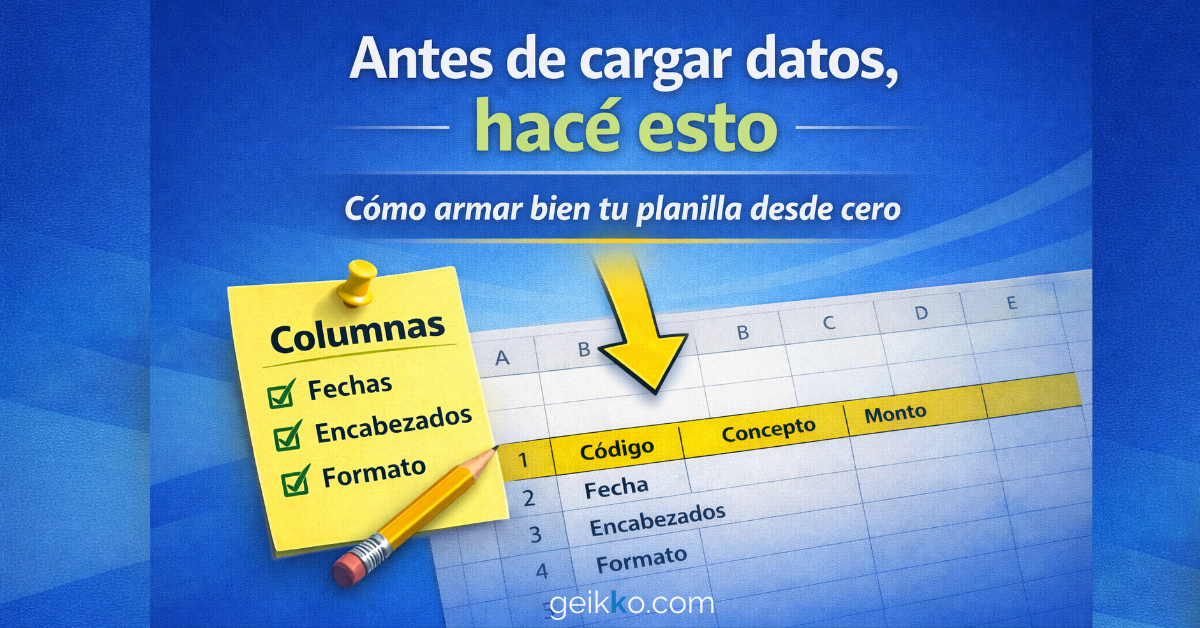
Cómo armar una planilla en Excel antes de cargar datos
“Empiezo a cargar datos… y después no entiendo nada.”
Si alguna vez abriste Excel, empezaste a escribir sin pensar demasiado y a la semana tu archivo era un caos… tranquilo, no sos el único.
👉 Abrís Excel.
👉 Empezás a escribir.
👉 Todo parece simple al principio.
👉 Una semana después… no podés filtrar, no podés calcular, no podés analizar.
El problema no es Excel.
El problema es empezar sin estructura.
En este artículo te voy a mostrar cómo evitar ese error, cómo pensar una planilla antes de cargar datos y cómo diseñarla correctamente para que después analizar sea fácil.
🎯 El error más común al usar Excel
El error más frecuente que veo en capacitaciones no es una fórmula mal escrita. Es algo mucho más básico:
- Cargar datos sin definir qué columnas voy a usar
- No pensar qué información necesito realmente
- No tener claro qué quiero analizar después
Excel es una herramienta lógica. Si la estructura es confusa, el resultado también lo será.
Una planilla no se empieza escribiendo.
Se empieza pensando.
🧠Antes de escribir, definí el objetivo
La pregunta clave es:
¿Qué quiero analizar después?
Porque la estructura depende del análisis.
Ejemplos:
- ¿Querés saber cuánto vendés por mes?
- ¿Querés analizar en qué gastás más?
- ¿Querés saber qué cliente compra más?
Sin esa claridad, la planilla nace desordenada.
📊 Ejemplo práctico 1: Registro de ventas
❌ Mal estructurado
Una sola columna con texto así:
“Venta 15/3 Juan $50.000 contado”
¿Qué pasa acá?
- No podés filtrar por cliente
- No podés sumar por medio de pago
- No podés analizar por fecha
- No podés crear tablas dinámicas
✔ Bien estructurado
| Fecha | Cliente | Producto | Medio de pago | Monto |
|---|---|---|---|---|
| 15/03 | Juan Pérez | Servicio A | Contado | 50.000 |
Ahora sí podés:
- Filtrar por cliente
- Calcular totales por mes
- Analizar medios de pago
- Crear gráficos automáticamente
La diferencia no está en Excel. Está en la estructura.
📉 Ejemplo práctico 2: Control de gastos
Otro caso clásico.
Muchas personas cargan gastos sin separar categorías.
Antes de empezar, definí estas columnas:
- Fecha
- Categoría (alquiler, insumos, servicios)
- Proveedor
- Monto
- Forma de pago
Si no separás por categoría, después no podés saber en qué se te va la plata.
Y si no podés analizarlo, no podés mejorarlo.
La estructura te da claridad.
🛠 Método práctico en 3 pasos para diseñar bien tu planilla
1️⃣ Escribí qué querés analizar
Ejemplo: “Quiero saber cuánto vendo por mes y por cliente.”
2️⃣ Definí las columnas necesarias
Para ese análisis necesitás:
- Fecha
- Cliente
- Monto
No agregues columnas innecesarias. Solo las que aportan valor.
3️⃣ Recién ahí empezá a cargar datos
La estructura manda. Los datos obedecen.
📋 Tabla comparativa: planilla improvisada vs planilla estructurada
| Aspecto | Improvisada | Estructurada |
|---|---|---|
| Columnas definidas | No | Sí |
| Análisis posterior | Dificultoso | Automático |
| Errores | Frecuentes | Reducidos |
| Uso de tablas dinámicas | Limitado | Totalmente posible |
🚀 Qué pasa cuando diseñás bien desde el principio
Cuando una planilla está bien pensada:
- Podés usar filtros sin problemas
- Las tablas dinámicas funcionan correctamente
- Los gráficos se generan en segundos
- Los análisis son claros
- Tomás decisiones más rápido
Excel deja de ser un archivo lleno de datos… y se convierte en una herramienta de análisis.
⚙️ Buenas prácticas que siempre recomiendo
- Usar encabezados claros y consistentes
- No mezclar información en una sola celda
- No dejar filas en blanco dentro de la tabla
- Convertir el rango en tabla (Ctrl + T)
- No usar celdas combinadas en bases de datos
Estos pequeños detalles hacen una enorme diferencia.
🚀 Antes de cargar datos, hacé esto
- ✔ Pensá el objetivo
- ✔ Diseñá las columnas
- ✔ Usá encabezados claros
- ✔ No mezcles información
- ✔ Convertí el rango en tabla
Guardá esta estructura mental. Te va a ahorrar horas de trabajo en el futuro.
❓ Preguntas frecuentes (FAQs)
¿Puedo cambiar la estructura después?
Sí, pero cuanto más datos tengas cargados, más complejo será reorganizar. Por eso conviene diseñar bien desde el inicio.
¿Cuántas columnas debería tener una planilla?
Las necesarias para el análisis que querés hacer. Ni más ni menos.
¿Siempre tengo que usar tablas (Ctrl + T)?
Si querés análisis flexible y profesional, sí. Facilita filtros, formatos y tablas dinámicas.
¿Qué pasa si mezclo texto y números en la misma celda?
Limitás la capacidad de análisis. Excel no puede separar automáticamente lo que no está estructurado.
Conclusión
El caos en Excel no empieza cuando el archivo crece.
Empieza el día uno, cuando cargás datos sin pensar la estructura.
Si querés trabajar mejor, analizá mejor y tomar decisiones con claridad, empezá por esto:
Diseñá la planilla antes de escribir el primer dato.
Excel no es el problema. La estructura lo es.
Y cuando aprendés a estructurar bien, todo cambia.

