
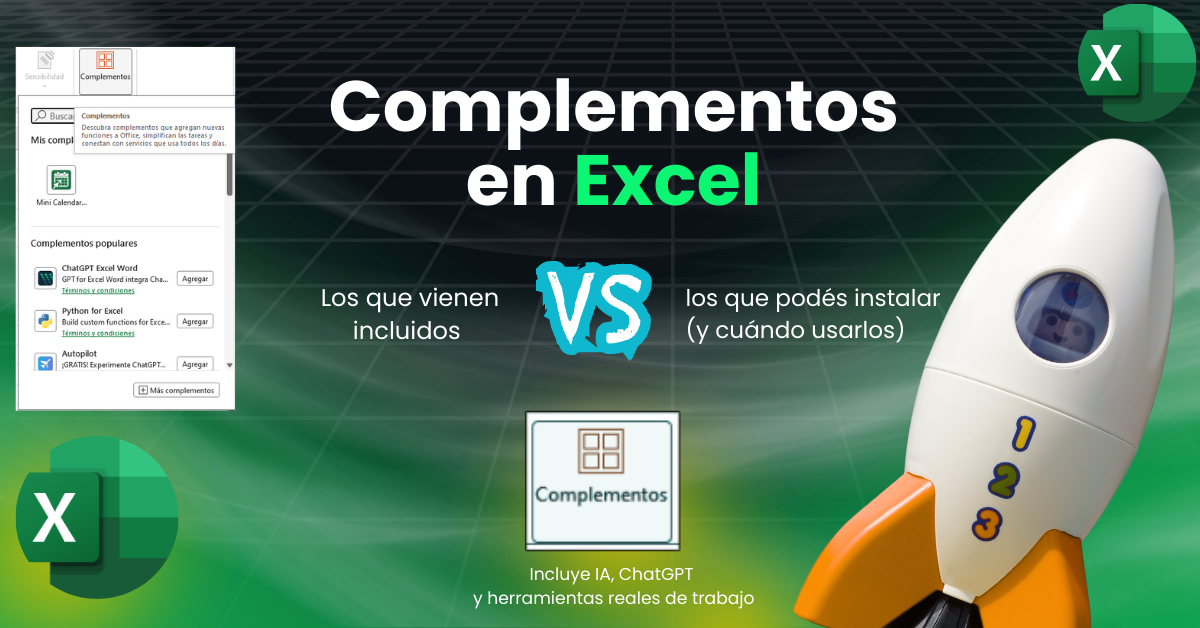
🧩 Complementos en Excel: los que vienen con el programa y los que podés instalar
Excel ya es una herramienta poderosa por sí sola. Pero cuando empezás a usar los complementos correctos, deja de ser una simple planilla y se transforma en una herramienta estratégica para analizar datos, tomar decisiones y ahorrar horas de trabajo.
Lo curioso es que muchos usuarios no saben que Excel ya trae incluidos complementos avanzados… y otros ni siquiera saben que se pueden instalar más.
En este artículo te voy a mostrar, de forma clara y práctica: qué complementos vienen con Excel, cuáles podés agregar y cómo elegir los que realmente te sirven.
🎯 ¿Por qué deberías prestar atención a los complementos?
Acá aparece el primer problema real que veo en capacitaciones y consultorías: la mayoría de las personas usa Excel solo para cargar datos y hacer un par de fórmulas.
Eso genera:
- Procesos manuales repetitivos
- Errores al copiar y pegar datos
- Archivos lentos y difíciles de mantener
- Tiempo perdido en tareas que podrían automatizarse
Los complementos existen justamente para eso: hacer que Excel trabaje por vos.
Y no, no se trata de usar todo. Se trata de usar lo justo y necesario.
📊 Complementos que vienen incluidos en Excel
Arranquemos por lo básico (y lo más desaprovechado): Excel ya trae herramientas avanzadas listas para usar. Solo hay que activarlas.
🔹 Power Query
Power Query es, sin exagerar, uno de los complementos más importantes de Excel. Sirve para importar, limpiar y transformar datos automáticamente.
Ejemplos prácticos:
- Importar un archivo CSV que se actualiza todos los días
- Unificar datos de varios archivos en una sola tabla
- Limpiar columnas, eliminar errores y normalizar textos
En lugar de repetir siempre los mismos pasos, Power Query los guarda como un proceso. Actualizás… y listo.
🔹 Power Pivot
Power Pivot es clave cuando trabajás con grandes volúmenes de datos o múltiples tablas relacionadas.
Te permite:
- Crear modelos de datos
- Relacionar tablas sin fórmulas como BUSCARV
- Usar medidas con DAX (más potentes que las fórmulas tradicionales)
Ejemplo típico: ventas, clientes y productos en tablas separadas, conectadas entre sí para análisis avanzados.
🔹 Solver
Solver es un complemento de optimización. No es para todos los días, pero cuando lo necesitás, no tiene reemplazo.
Casos comunes:
- Maximizar ganancias con restricciones de costos
- Optimizar producción según recursos disponibles
- Resolver problemas de asignación
Le decís qué querés optimizar, qué puede cambiar y cuáles son los límites. Excel hace el resto.
🔹 Análisis de datos
Este complemento es ideal si necesitás estadísticas sin entrar en fórmulas complejas.
Incluye:
- Promedios y desviaciones
- Regresiones
- Proyecciones
- Análisis de tendencias
Muy usado en contextos administrativos, contables y académicos.
⚙️ Complementos que podés instalar en Excel
Además de lo que viene de fábrica, Excel permite instalar complementos externos desde la Tienda de Office o proveedores específicos.
🤖 ChatGPT y complementos de IA
Sí, hoy podés usar IA directamente desde Excel. Y bien usada, es una enorme ventaja.
Ejemplos reales:
- Generar fórmulas explicadas paso a paso
- Analizar datos y resumir resultados
- Crear textos, descripciones o reportes
La clave está en usarla como asistente, no como reemplazo del criterio.
🔗 Complementos de automatización y reporting
Existen herramientas para:
- Conectar Excel con sistemas externos
- Automatizar reportes
- Exportar datos a PDFs o dashboards
Ideales cuando Excel forma parte de un proceso más grande.
📋 Tabla comparativa de complementos
| Complemento | Tipo | ¿Para qué sirve? | Usuario ideal |
|---|---|---|---|
| Power Query | Incluido | Importar y limpiar datos | Administrativo / Analista |
| Power Pivot | Incluido | Modelos de datos y relaciones | Analista avanzado |
| Solver | Incluido | Optimización | Finanzas / Producción |
| Análisis de datos | Incluido | Estadísticas | Académico / Administrativo |
| ChatGPT | Instalable | Asistencia inteligente | Todo tipo de usuarios |
🧠 Cómo elegir el complemento correcto
Acá va el consejo más importante: no instales complementos porque sí.
Preguntate:
- ¿Qué tarea repito todo el tiempo?
- ¿Dónde pierdo más tiempo?
- ¿Qué errores se repiten?
El mejor complemento es el que te ahorra tiempo hoy.
Ejemplos prácticos de complementos según tu perfil
No todos usamos Excel para lo mismo. Un administrativo, un contable y un emprendedor pueden trabajar con la misma herramienta, pero con necesidades muy distintas. Por eso, antes de llegar a las preguntas frecuentes, veamos ejemplos concretos de cómo aprovechar los complementos según cada rol.
👩💼 Usuarios administrativos: menos tareas repetitivas, más control
En tareas administrativas, el mayor problema no suele ser la complejidad, sino la repetición constante y el riesgo de errores manuales.
- Power Query: ideal para importar todos los meses archivos de proveedores, reportes de asistencia o listados de ventas sin tener que copiar y pegar.
- Análisis de datos: permite sacar promedios, tendencias y proyecciones sin escribir fórmulas avanzadas.
- ChatGPT en Excel: útil para pedir explicaciones claras de fórmulas, generar textos para informes o entender qué hace una planilla heredada.
Ejemplo real: un administrativo que recibe todos los meses un Excel con ventas puede usar Power Query para actualizar el informe en segundos, sin volver a armar nada.
📊 Usuarios contables: precisión, análisis y menos errores
En el área contable, Excel se usa para controlar números sensibles. Acá los complementos ayudan a reducir errores y mejorar el análisis.
- Power Pivot: perfecto para trabajar con grandes volúmenes de datos, balances, movimientos contables y relaciones entre tablas.
- Solver: útil para simulaciones financieras, ajustes de costos o escenarios de optimización.
- ChatGPT y asistentes de IA: ayudan a validar fórmulas, explicar cálculos complejos y documentar modelos financieros.
Ejemplo real: un contador puede usar Power Pivot para relacionar ventas, costos e impuestos en un solo modelo, evitando decenas de fórmulas cruzadas.
🚀 Emprendedores: decisiones más rápidas y mejor información
Para un emprendedor, Excel no es solo una planilla: es una herramienta para decidir mejor.
- Power Query: conecta ventas, gastos y datos externos (por ejemplo, archivos de plataformas de pago).
- Complementos con IA: permiten analizar resultados, generar resúmenes automáticos y detectar oportunidades.
- Herramientas de reporting: facilitan crear dashboards claros sin depender de terceros.
Ejemplo real: un emprendedor puede cargar ventas diarias desde un formulario, consolidarlas con Power Query y pedirle a la IA un resumen semanal con conclusiones claras.
🎯 La clave: elegir, no acumular
No se trata de instalar todos los complementos disponibles, sino de elegir los que realmente resuelven problemas concretos en tu trabajo diario. Un buen complemento bien usado puede ahorrarte horas todas las semanas.
❓ Preguntas frecuentes (FAQs)
¿Los complementos ralentizan Excel?
Solo si usás más de los necesarios. Bien aplicados, hacen lo contrario.
¿Power Query reemplaza las fórmulas?
No. Las complementa. Cada herramienta tiene su lugar.
¿Necesito saber programación?
No. La mayoría de los complementos están pensados para usuarios no técnicos.
¿Todos los complementos son pagos?
No. Muchos son gratuitos o ya vienen incluidos.
🚀 Conclusión
Excel no es solo una planilla. Es una plataforma.
Cuando aprendés a usar complementos, dejás de hacer tareas manuales y empezás a tomar mejores decisiones.
La clave no es saber todo. Es saber qué usar y cuándo.
Y ahí es donde Excel pasa de herramienta operativa a herramienta estratégica.

